
一键配置
在 服务 → SMART SRun → 基础设置 中点击 开始一键配置。向导分为五步。
| 步骤 | 操作 | 结果 |
|---|---|---|
| 1. 网络接入 | 选择有线或无线;填写接口或校园 Wi-Fi 与加密方式,可选择学校预设 | 检测指定线路,无线可自动建立客户端连接 |
| 2. 认证地址 | 核对认证地址与 AC_ID,必要时重新探测或手动填写 | 确定该线路使用的认证网关 |
| 3. 认证后缀 | 读取认证页中的账号类型,选择自己的后缀 | 获得可用选项,不需要账号密码 |
| 4. 账号信息 | 填写账号、密码,选择账号类型并核对登录名 | 可选识别在线账号或验证登录 |
| 5. 确认保存 | 核对线路与账号信息,保存 | 新增校园网账号;临时无线连接经确认后保留 |
学校预设的默认项是 无预设。选择预设会预填已知的认证参数和校园 Wi-Fi 名称;清单未记录的字段仍需填写。已能访问互联网时,向导仍可检查指定地址、已有配置或学校预设中的认证网关,不会把“已在线”当成无需配置的结论。
第三步的候选会保留到第四步,账号页也可直接补选或修改。单一可靠选项可自动选中;选中候选不代表账号或密码已验证。返回步骤保留输入,修改认证上下文会清理不再适用的候选。
密码与 Wi-Fi 密码分别填写,均提供眼睛按钮切换可见性。识别在线账号和验证登录为可选操作;完成保存需要账号、密码和明确的后缀选择。若账号本身已经包含后缀,选择 不加后缀,避免重复拼接。
自动连接校园 Wi-Fi
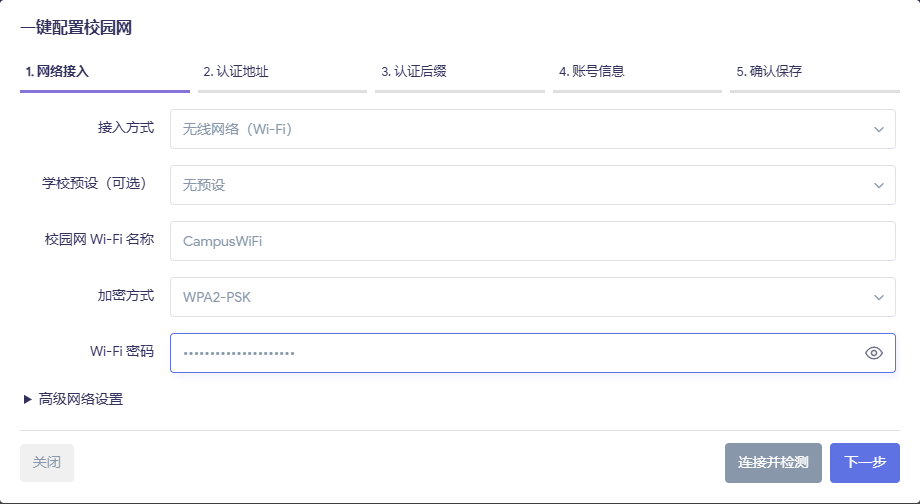
选择无线并填写 SSID 后,点击检测或下一步可触发连接。向导会优先复用已经连接的匹配客户端;需要新建连接时,扫描所选 SSID,并配置 STA(client)模式、DHCP 出口和所属 WAN 防火墙网络。
- 加密方式默认为 自动识别,也可选择开放网络、WPA-PSK、WPA2-PSK、WPA3-SAE、WPA/WPA2 混合或 WPA2/WPA3 混合。手动选择会按该方式筛选扫描结果。
- 选择开放网络时不填写密码;加密网络填写 Wi-Fi 密码,与校园网账号密码分开。WPA3 需要固件中的无线组件支持。
- 通常自动选择无线电和
wwan出口;存在多个客户端或多个匹配出口时,可在高级选项指定。 - 企业认证、未扫描到的隐藏网络、无线电被其他客户端占用,或特殊防火墙配置,需要先在 网络 设置中配置。
- 有未应用的 network / wireless / firewall 修改时,需要先保存或撤销这些修改。
- 新建连接成功后需在 15 分钟内保存账号。取消、超时或连接失败会尝试恢复原网络;检测到并发修改时不会覆盖他人的新配置,而会提示检查恢复结果。
- 保存临时无线连接对应的账号后,该账号会设为默认并启用自动认证。复用已有连接或普通新增账号时,按保存结果在账号列表中设置默认账号和启用状态。
Go 向导状态由 daemon/wizard.go 和 wireless 事务实现,旧 wifi_setup.py 仅适用于 Python 1.x。有线向导使用现有接口,不创建 VLAN、PPPoE 或路由策略。
保存后贡献预设
开始贡献前,可以在学校预设中查询已有校区条目、后缀和验证范围。
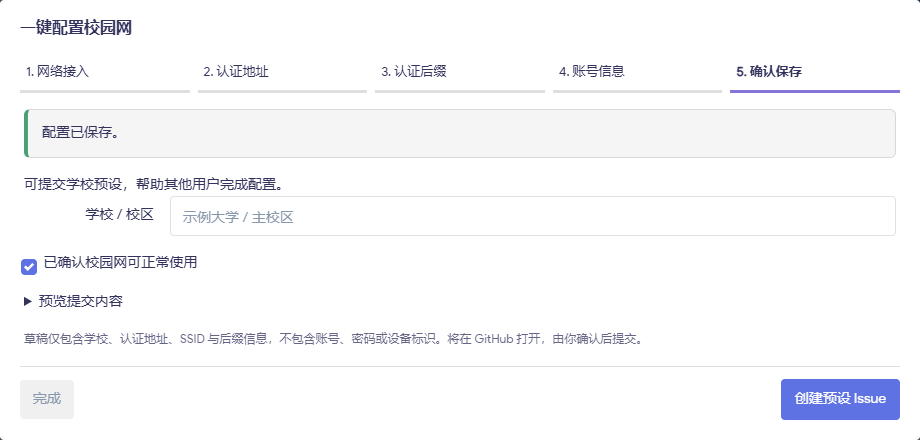
保存成功后可填写学校与校区,预览预设草稿并点击 创建预设 Issue。页面会打开 GitHub,由你确认并提交;可以直接点击 完成 结束配置。
草稿包含认证地址、AC_ID、接入方式、校园 SSID 及已知后缀,不包含账号、密码、本机 IP 地址、MAC 或设备标识。认证地址只保留协议与主机部分,不附带登录页中的会话参数。发布前仍需核对学校名称及校园 SSID 是否适合公开。
保存成功不等于认证成功。确认校园网可用后再勾选相应选项;草稿分别记录登录验证与联网确认情况,所有候选也不会因为一个账号成功而被标记为已验证。后续维护流程见 贡献学校预设。